반응형
📱 스마트폰 화면, 어떻게 캡처하나요?
안녕하세요! IT새싹입니다 😊
오늘은 삼성 스마트폰 화면을 저장하는 방법(캡처)을 아주 쉽게 알려드릴게요.
모르고 지나쳤던 기능이지만, 알고 나면 정말 편하답니다!
✅ 화면 캡처는 언제 유용할까요?
- 카카오톡 메시지를 저장하고 싶을 때
- 인터넷에서 본 정보를 기억하고 싶을 때
- 앱 오류 화면을 저장해서 문의하고 싶을 때
이럴 때 캡처 기능이 아주 유용합니다!
📍 삼성 핸드폰 화면 캡처하는 방법
- 전원 버튼 + 음량 줄이기 버튼을 동시에 눌러주세요
- 찰칵! 하는 효과음과 함께 화면이 저장됩니다
- 하단에 '편집/공유' 메뉴가 잠시 나타납니다
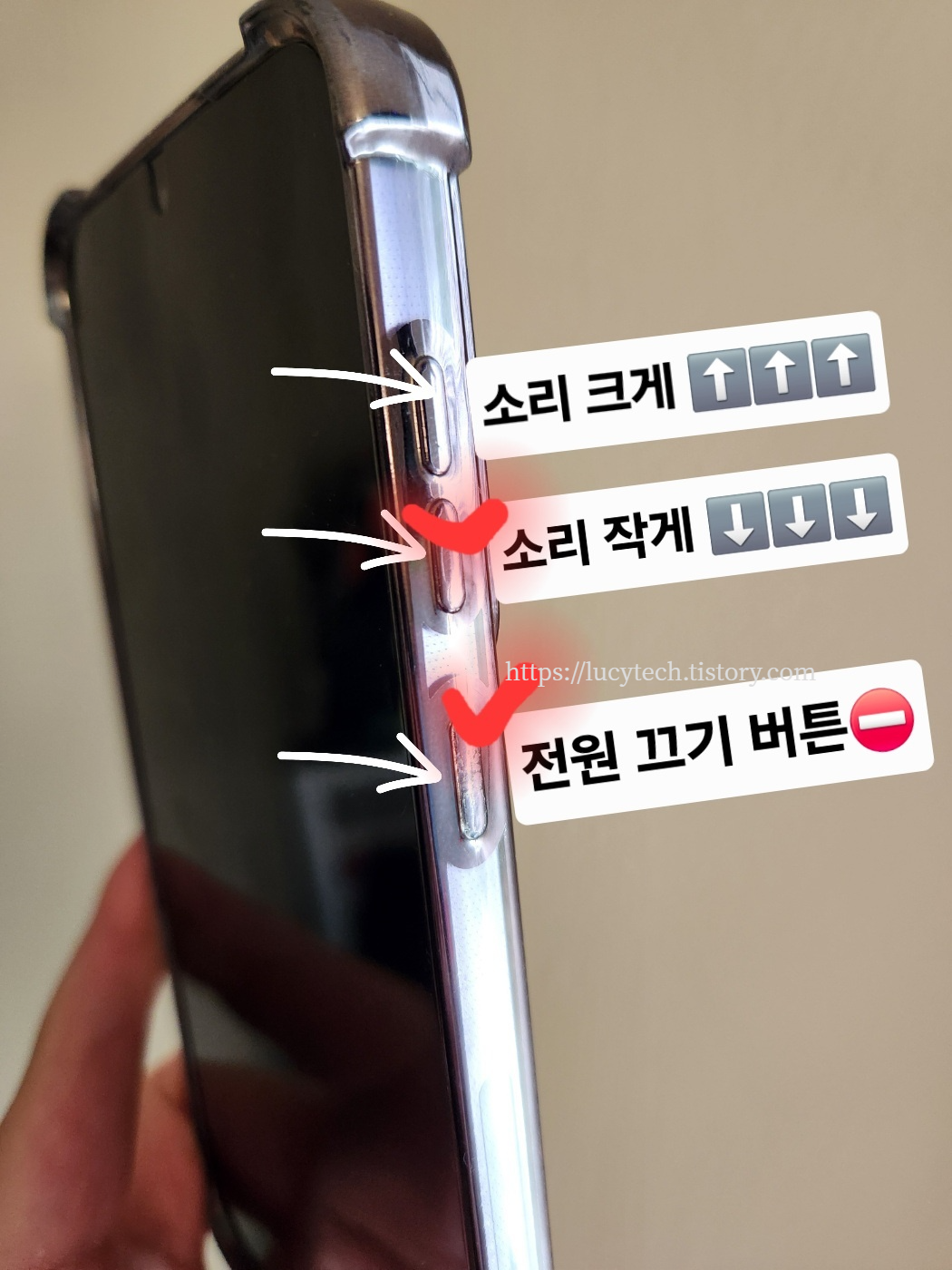
📌 꿀팁: 버튼을 꾹 오래 누르지 마세요!
짧고 동시에 눌러야 캡처가 잘 됩니다.
📂 캡처한 화면은 어디에 저장될까요?
캡처한 이미지는 아래 경로에서 찾을 수 있어요:
- 갤러리 앱 → 앨범 → 스크린샷(Screenshots) 폴더
여기서 다른 사람에게 보내거나, 삭제하거나, 메모처럼 활용할 수 있습니다.
🙋♀️ 이런 분들께 추천해요!
- 폰 사용이 익숙하지 않은 부모님
- 화면 메모를 자주 하시는 분
- 디지털 기초팁을 배우고 싶은 분
화면 캡처만 잘 활용해도 스마트폰이 훨씬 편해진답니다 😊
📝 마무리하며
오늘 알려드린 삼성 핸드폰 화면 캡처 방법, 어려우셨나요?
다음 글에서는 캡처한 화면 편집하는 방법도 함께 알려드릴게요!
도움이 되셨다면 댓글로 알려주세요. 궁금한 주제도 언제든지 알려주시면 준비해볼게요! 🙌
반응형